Содержание
- Контакты
- Регистрация кабинета
- Вход в личный кабинет – номер счета, телефон, почта
- Восстановить или поменять пароль
- Функции
- Пополнение баланса
- Устройства
- Тарифы
- Мобильное приложение
- Регистрация в личном кабинете провайдера Yota
- Как войти в личный кабинет Йота: вход по номеру телефона
- Полезные возможности для абонентов
- Процедура регистрации пользователя
- Как пользоваться личным кабинетом
- Доступные опции
- Регистрируемся в личном кабинете Yota
- Первый вход в личный кабинет Yota
- Что доступно в личном кабинете Yota
- Вход в личный кабинет Yota через мобильное приложение
- Об операторе связи
- Вход в личный кабинет
- Регистрация в личном кабинете
- Как сменить или восстановить пароль от личного кабинета Yota
Привет всем! Тема очередной статьи – использование личного кабинета Yota. К чему бы такая тема? Да все просто, Йота сейчас предоставляет действительно классные услуги беспроводного интернета. А на конечном участке у них как правило все тот же модем с функцией раздачи Wi-Fi (но устройств еще больше). А где есть вайфай, там есть я) Давайте пробежимся по основным моментам.
Как всегда – если что-то было не раскрыто, произошло обновление или же сюда залетела жестокая ошибка – быстро пишем в комментарии) Все для народа, ничего себе.
Содержание
Контакты
Возникла проблемы с Йотой? Вот актуальные оперативные контакты:
Телефон: 8 800 200-36-30 Сайт: www.yota.ru Личный кабинет Йоты: https://my.yota.ru
Регистрация кабинета
При первом использовании вы пройдете регистрацию в личном кабинете Yota. Примерный план действий:
- Подключаем модем к компьютеру (модем в общем случае, главное активировать сим-карту и создать через нее подключение доступным способом – будь-то напрямую через телефон или же роутер). Модем обычно устанавливается без особых проблем.
- Открываем браузер и пытаемся открыть любой сайт (не важно какой, хоть наш – WiFiGid.ru). Сайт при первом подключении не должен открыться, но зато соединение пойдет через модем и вылезет окошко для регистрации
- На этой страничке будет кнопка «Добро пожаловать в Yota» – жмем на нее.
- Далее и будет предоставлена та самая анкета регистрации – заполняем ее и пользуемся. Все! Больше такого здесь не повторяется.
Вход в личный кабинет – номер счета, телефон, почта
Вход в личный профиль Йота 4G – https://my.yota.ru
После успешной регистрации вы сразу же попадете в личный кабинет (ЛК). На этапе регистрации вы уже ввели необходимые для входа адрес электронной почты и пароль.
Альтернатива почте – номер счета из договора или номер телефона (подтверждается СМС). Новые способы – использование соцсетей (ВКонтакте и Facebook).
Восстановить или поменять пароль
В этом действии тоже ничего нет сложного – нужно войти в профиль Йота (изображение выше), а там нажимаем на ссылку «Забыли пароль?». Далее вводим привязанный номере телефона или e-mail, нажимаем «Восстановить пароль» и на указанный контакт получаем новый пароль.
Функции
На моей еще студенческой памяти – Йота одной из первых удивила функционалом свое личного кабинета. Когда у всех были готовые тарифы, этот провайдер позволял менять интернет на лету прямиком в кабинете. Вот и сейчас в личном кабинете основных функций как ни крути всего две:
- Управление балансом.
- Управление тарифом.
Больше здесь делать и нечего, выставили тариф, посмотрели есть ли еще деньги, спокойно пользуемся. Мелкие функции обновляются регулярно, при желании можете покопаться в них самостоятельно.
Пополнение баланса
Отдельно выделим первую по важности фичу личного кабинета – здесь действительно можно пополнять баланс. При этом это можно сделать не только картой, но и другими принятыми способами вроде любимых ЭПС. Еще одна фишка – привязка карты и создание автоплатежа (например, ежемесячного).
Устройства
Немного не по теме, но в начале оговорился, что модем здесь – это далеко не единственное решение. С каждым устройством мы познакомимся скорее всего подробнее позже, а пока обзор разных приспособлений для подключения интернета не только на компьютере, но и на смартфоне, планшете, ноутбуке и все сразу посредством автономного роутера.

Тарифы
У меня нет смысла их рассматривать здесь. Совет – зайдите в личный кабинет Yota, о чем и была эта статья. Вся фишка «ёта» – динамические тарифы. Зашли, посмотрели, поменяли, попробовали, поменяли и т.д. Цены могут меняться со временем, но вот суть вряд ли.
Не нужен сейчас интернет? Понизьте скорость, сэкономьте бюджет. Понадобился? Увеличьте! Периодически бывает, что для изменения тарифа требуют определенную сумму на балансе (в районе 500 рублей), но может обойдется и без этого.
Мобильное приложение
Есть вариант скачать мобильное приложение – функционал личного кабинета:
- Управление балансом
- Настройка тарифа
- Меняем номер
- Автоплатеж, режимы оплаты
- Детализация вызовов (не Wi-Fi, но для тех, кто звонит будет полезно)
- Оперативная новостная информация
- Связь с технической поддержкой
Ссылочки на Android (Google Play), iOS (App Store) и даже Windows Phone предоставляем ниже (если что-то поломалось – смело стучим в комментарии):
Android (Google Play) iOS (App Store) Windows Phone

Личный кабинет Yota, регистрация Йота, вход по номеру телефону – об этих и других возможностях личного кабинета вы узнаете далее. Не все пользователи понимают, для чего нужен личный кабинет. Между тем, подобный интерфейс помогает всегда быть в курсе расхода средств, совершенных платежей, срока действия пакета услуг и т.д. Используя услугу, вы можете контролировать расходы, узнавать о том, когда следует внести следующий платеж.
Регистрация в личном кабинете провайдера Yota
Зарегистрироваться в личном кабинете можно только с компьютера или с ноутбука, то есть со стационарных устройств, мобильный телефон для этого не подходит. С помощью смартфона можно лишь авторизоваться в личном кабинете. Предварительно требуется скачать приложение «Йота» на свое устройство в соответствии с операционной системой. При этом авторизация возможна только в том случае, если вы были зарегистрированы в системе ранее.
Чтобы войти в кабинет, предварительно следует зарегистрироваться с компьютера, подключенного к интернету. Для этого используется специальное устройство с активированной SIM-картой и USB-шнур. Для начала соедините устройство с компьютером, используя шнур. Далее вы увидите логотип Yota, что будет говорить о том, что устройство готово к эксплуатации.


- Наберите адрес сайта www.yota.ru, чтобы увидеть приветствие интернет-провайдера.
- На странице с надписью «Добро пожаловать в Yota» нажмите на кнопку «Продолжить».
- Возможность продолжить регистрацию появится после того, как вы подпишите договор об оказании услуг.
Многие люди не читают документ вовсе, но мы рекомендуем прочесть все пункты внимательно, дабы избежать проблем в дальнейшем.
Ваша электронная подпись автоматически означает согласие с условиями договора. Подпись генерируется в автоматическом режиме. Нарушение условий договора влечет за собой ответственность.
Свои личные данные можно будет внести после подписания договора, когда перед вами откроется специальная форма. Все данные должны быть достоверными и актуальными, предоставление ложных сведений может повлечь за собой блокировку аккаунта.
Как войти в личный кабинет Йота: вход по номеру телефона
Любой пользователь может войти в личный кабинет, используя номер мобильного телефона, но это не единственный вариант.
Сегодня практически каждый зарегистрирован в одной из социальных сетей. Чтобы не запоминать еще один пароль, можно привязать аккаунт Йота со своим профилем. Это позволит при авторизации использовать лишь логин и пароль от ВКонтакте или Facebook, не используя данные с сайта провайдера. Это практически сведет к минимуму возможность «потерять» аккаунт.
Единственная опасность – взлом аккаунта в социальной сети. Именно поэтому определите для себя самостоятельно, какой из вариантов является наиболее удобным для вас.
Полезные возможности для абонентов
Что касается пользования личным кабинетом, то делать это совершенно несложно. Он имеет интуитивно понятный интерфейс, поэтому любой человек разберется в предоставленных возможностях. Если у вас возникают сомнения, обратитесь за помощью. Каждый пункт имеет подсказки. Сам вход в личный кабинет осуществляется на официальном сайте.
- В личном кабинете вы можете получить любую информацию, касающуюся вашего аккаунта.
- При необходимости допустимо отслеживать состояние счета и контролировать наличие средств на нем.
- При необходимости пополнения вы можете воспользоваться одним из нескольких вариантов: платеж банковской картой, электронными деньгами, денежным переводом и т.д.
Некоторые из систем предусматривают оплату комиссии, поэтому будьте внимательны при выборе, чтобы избежать лишних затрат.
В личном кабинете вы также можете перейти на более удобный тарифный план, скорректировать настройки текущего тарифного плана, подключить или отключить дополнительные услуги. Обо всех текущих акциях и специальных предложениях тоже узнают из личного кабинета. Другими словами, это максимально удобный интерфейс для пользователей Yota.
 Читайте также:
Стремительно вошедший на рынок сотовой связи оператор Yota привлекает все большее число абонентов, благодаря доступным ценам и широкому спектру услуг. Управлять ими можно без посторонней помощи. Поможет Йота Личный кабинет пользователя. Чтобы начать пользоваться ЛК, необходимо убедиться, что сим-карта активирована и имеет статус рабочей симки, если баланс пополнен — позволяет пользоваться услугами. Если средств на счете нет, абонент вносит средства на карту или, при невозможности самостоятельно внесения средств, всегда можно отправить маячок своим друзьям и близким, сообщая просьбу пополнить счет.
Содержание
Процедура регистрации пользователя
Если вы регистрируетесь в ЛК, нужно выполнить ряд простых шагов:
- Активная карта вставляется в устройство, обладающего возможностями выхода в интернет. Для регистрации в кабинете подойдет планшет, мобильный или USB-модем.
- В окне с адресной строкой набирают название любого интернет-сайта. Можно облегчения процесса можно воспользоваться сайтом из закладок.
- Зайти в интернет не получится, т.к. программа сразу перенаправит абонента на страницу, где будет необходимо зарегистрироваться в качестве пользователя Личного кабинета оператора Yota.
- В открывшемся окне необходимо внести персональные сведения.
- Программой будет сформирован пароль и логин, которые теперь позволят войти в свой ЛК.
Читайте также: Горячая линия на Yota
Процедура регистрации очень проста и требует только наличия активной сим-карты и наличия устройства с выходом в интернет, им может стать и компьютер с подключением через USB-модем.
Как пользоваться личным кабинетом
После того, как регистрация завершена, абонент получает доступ к неограниченным возможностям компании Ёта. Каждое действие, связанное с управлением услугами сети, требует авторизации:
- Перейдя по ссылке my.yota.ru абонент вводит свое имя, либо адрес электронной почты или номер телефона, а также заполняет поле с паролем, который был получен при регистрации. Му Йота – это первый помощник.
- Если пароль забыт, его всегда можно восстановить, перейдя по ссылке «Забыли пароль». Восстановление потребует использования личной почты, адрес которой пользователь указывал в процессе регистрации кабинета.
- Через нажатие кнопки входа пользователь получает доступ в личный кабинет Yota на сайте.
Только авторизовавшись, абонент сети может войти в свой аккаунт и пользоваться широким ассортиментом услуг компании, настраивая свою работу с сетью. Чтобы выполнить последующий вход в личный кабинет, абоненту предлагают привязать имеющуюся учетную запись к своим действующим аккаунтам в соцсетях, включая Вконтакте или Facebook, либо использовать специальное приложение.
Читайте также: Как восстановить утерянную или сломанную сим карту Йота
Доступные опции
Совершив необходимые настройки, у абонента не возникнет сложностей с доступом к лич каб Yota. К числу основных, наиболее часто задаваемых вопросов абонентами, относят следующие:

- Как узнать актуальный баланс личного лицевого счета пользователя.
- Как узнать детали относительно используемого тарифа, скорость соединения, использование трафика в интернете, включая 4G.
- Как изменить тарифы и настраивать предложенные в рамках тарифа опции.
- Как оплачивать сотовую связь с возможностью привязки банковской карты.
- Как изменить тарифный план и скорость подключения.
- Как общаться со службой поддержки через специальный внутренний чат.
- Как запрашивать детализацию.
Оператор постоянно совершенствуется в области оказания услуг своим абонентам, поэтому в Личном кабинете регулярно появляются новые сервисы. Кроме того, абонентам предлагают все более интересные ТП с возможностью применения на территории стран СНГ. Поменять тариф через личный кабинет Йота не составит никакого труда. Если же, по ряду причин, пользователь столкнулся с проблемами, рекомендуется связаться с оператором по номеру телефона службы поддержки, либо зайти в ближайший центр Yota для разрешения ситуации.
Читайте также: Yota или Мегафон: какого оператора выбрать
С каждым днем всё больше пользователей мобильного интернета пользуются для доступа в сеть SIM-карты оператора YOTA. Это вполне логично, так как у этого столь молодого и перспективного оператора есть личный кабинет в котором доступна вся детальная статистика по расходованию трафика. В личном кабинете yota так же вы полностью сможете управлять тарифами и всевозможными функциями совершенно бесплатно после прохождения процедуры регистрации. Теперь разложим все необходимые действия по полочкам.
Перед началом регистрации личного кабинета настоятельно рекомендую проделать следующие действия: необходимо активировать Вашу SIM-карту, в противном случае Вы не сможете создать личный кабинет.
Регистрируемся в личном кабинете Yota
Теперь обо всём по порядку:
- 1 шаг — Необходима активированную SIM-карту установить в устройство с которого в последующем можно выйти в интернет, будь то планшет, телефон или USB модем.
- 2 шаг — В адресной строке необходимо ввести адрес любого сайта, или пройти на любой сайт из ваших закладок. После попытки посетить сайт Вас автоматически перенаправят на страницу регистрации личного кабинета yota.
- 3 шаг — После того как вы окажетесь на странице регистрации Вам нужно заполнить все предложенные поля (рекомендуется вводить подлинные данные).
- 4 шаг — Если Вы всё проделаете правильно, вам будет присвоен логин и пароль для входа в личный кабинет yota. Эти данные Вы можете использовать абсолютно на всех устройствах с которых вы выходите в интернет.
Первый вход в личный кабинет Yota
Посмею предположить, что Вы успешно прошли процедуру регистрации. Теперь Вы можете войти в свой профиль. До поставленной цели остается всего несколько шагов.
Не забывайте данные которые вводили при регистрации в личном кабинете yota, эти данные могут Вам понадобиться в случае восстановления пароля. По возможности запишите всё в блокнот, особенно необходимо иметь доступ к почтовому ящику который указывался Вами при регистрации.
Чем дальше, тем проще. Для входа в личный кабинет достаточно пройти по адресу my.yota.ru и ввести свой логин и пароль. После удачного входа Вам будут доступны все опции предлагаемые оператором.
Для Вашего удобства в личном кабинете yota Вы сможете привязать к профилю свою страничку одной их социальных сетей. Пока предоставлена возможность привязки профиля сети ВКотаке и Facebook, что не может не радовать, так как это облегчает вам процесс авторизации в профиле yota.
Что доступно в личном кабинете Yota
Для чего вообще нужна регистрация в личном кабинете Йота? Да ответ собственно прост, у каждого абонента который обзавёлся своим профилем на сайте оператора Йота есть возможность управлять всеми услугами и вести статистику по всем расходам. Вот небольшой список самых важных опций:
- 1 Вам всегда доступен ваш лицевой счет, Вы можете проверять баланс и держать денежные средства под своим личным контролем.
- 2 Так же доступна полностью вся информация по Вашему тарифному плану и график расхода трафика с Вашей SIM-карты.
- 3 Вы так же сможете управлять услугами в рамках подключенного тарифа или вовсе сменить его на более подходящий Вам.
- 4 В личном кабинете Йота Вы сможете привязать свою банковскую карту для более удобного пополнения баланса.
- «Все Ваши данные находятся под защитой и хранятся в зашифрованном виде.»
- 5 В онлайн режиме Вы сможете по запросу получить полную детализацию действий и контролировать расход средств.
- 6 Возможность выбора скоростного потока интернета который Вас устроит, это необходимо для того, чтобы Вы не переплачивали за неиспользуемый трафик.
- 7 В личном кабинете доступен чат с администраторами которые в случае возникновения вопроса оперативно вам на него ответят.
Важно понимать то, что столь молодой оператор как yota стремительно развивается и пополняет список функций доступных абонентам в личном кабинете. Я не могу Вам дать 100% гарантию того, что на момент прочтения статьи информация содержащаяся в посте всё еще актуальна.
Вход в личный кабинет Yota через мобильное приложение
Так как многие для доступа в интернет используют свои смартфоны компания «Yota» решила создать мобильное приложение для более удобного пользования личным кабинетом yota. Для этого достаточно войти в Google Play или Apple Store, ввести в поисковую строку фразу «приложение yota» и установить его на свой смартфон. После того как вы авторизовались в личном кабинете через приложение, повторно вводить данные больше не потребуется, вход в профиль будет совершаться в автоматическом режиме.
Личные кабинеты операторов сотовой связи и мобильного интернета, а также провайдеров фиксированной телефонной связи. Через личный кабинет клиенты компаний могут следить за балансом, пополнять счет, менять тарифы, подключать дополнительные услуги и др. Владельцу личного кабинета необязательно посещать офис компании для управления услугами и их оплаты.
Содержание
Об операторе связи
Yota – это бренд, предоставляющий услуги виртуального оператора и выпускающий оборудование. Его история началась еще в 2007 году, а сегодня это популярный в России оператор сотовой связи, который предоставляет клиентам выгодные условия подключения и безлимитный мобильный трафик.
Это виртуальный оператор, работающий на базе нескольких сетей. Компания Йота (юр. лицо – ООО «Скартел») начала свою деятельность с 2007 года. Через год после создания ассортимент сервисов расширился и включил доступ в сеть интернет по технологии WiMAX.
В 2009 году компания организовала выпуск собственных модемов и начала работу над созданием сети по стандарту LTE. В 2012 году произошло слияние акций ООО «Скартел» с ПАО «Мегафон» , так же 100% акций пренадлежит Мегафону , а в середине 2014 были выданы первые сим-карты в формате виртуального провайдера.
Вход в личный кабинет
Для того, чтобы войти в личный кабинет Yota используйте кнопку, которая расположена ниже:
Вход в личный кабинет
Регистрация в личном кабинете
Чтобы зарегистрироваться в личном кабинете пользователя оператора Йота, абонент компании должен сделать следующее:
- Установить купленную симку провайдера в телефон. Включить устройство.
- Ввести в поисковой строке браузера «my.yota.ru». Пользователь сразу попадет на главную страницу провайдера.
- Кликнуть по кнопке c изображением бюста человека.
- Прочитать договор о предоставляемых услугах связи. Затем клацнуть левой кнопкой мыши по пустому полю для электронной подписи. Она будет создана.
- Откроется новое окно, в котором нужно прописать информацию, полученную от продавца услуг или придумать свой логин и пароль.
- Прописать имя и фамилия.
- Ввести активную почту и написать номер телефона, которым пользуется абонент.
- Кликнуть по кнопке «Получить вход».
- На номер придет динамический код, который нужно будет ввести при первом входе в ЛК Yota.


Внимание! Если абонент получил данные от продавца услуг, то он может поменять пароль после первого входа. Это нужно для того, чтобы ни злоумышленники, ни сотрудники компании не смогли воспользоваться кабинетом абонента.
Как сменить или восстановить пароль от личного кабинета Yota
Если абонент забыл свой пароль, то он может восстановить его. Для этого на главной странице необходимо ввести свой логин или номер телефона и кликнуть по кнопке «Забыли пароль».
- Система отправит человека на новую страницу, где он должен будет ввести свою почту или номер смартфона.
- Прописать код с картинки, который дан справа.
- Кликнуть по кнопке «Получить временный пароль».
- Получив его на телефон или почту, ввести в диалоговое окно на экране главной странице Йота.
- Кликнуть по кнопке изменить пароль.
- Ввести новый и подтвердить.

Теперь абонент может пользоваться новым паролем. Он должен записать его куда-нибудь, чтобы в следующий раз не проходить эту длинную процедуру восстановления.
Для смены пароля нужно:
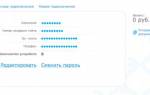
- Кликнуть по вкладке «Сменить пароль».
- Ввести старый, а затем прописать новый.
- Подтвердить новый.
- Кликнуть по кнопке «Сохранить».


ли со статьей или есть что добавить?